
HubSpot無料CRMの始め方(5ステップ)
HubSpot無料CRMの始め方(5ステップ)
HubSpotの無料CRMは、名刺管理の延長で終わるツールではなく、営業・マーケ・サポートの情報をひとつに集める土台として実務投入できる余地があります。一方で、無料トライアルではなく永年無料であることや、ユーザー数・seat表記に揺れがあること、料金の見え方に時点差があることを整理しないまま触り始めると、
HubSpotの無料CRMは、名刺管理の延長で終わるツールではなく、営業・マーケ・サポートの情報をひとつに集める土台として実務投入できる余地があります。
一方で、無料トライアルではなく永年無料であることや、ユーザー数・seat表記に揺れがあること、料金の見え方に時点差があることを整理しないまま触り始めると、判断を誤りやすいのも事実です。
営業現場ではこうなりがちです。
入力項目を最初から増やしすぎたり、会社・担当者・案件の関連付けを曖昧にしたまま運用を始めたりすると、無料プラン以前に設計で詰まります。
HubSpotの『無料CRMソフトウェアのご案内』や『CRMデータベースを管理する』で示されている基本構造を押さえるだけでも、使える範囲と足りなくなる境目は見えます。
無料プランで現実的に回る業務と詰まりやすい制限を機能カテゴリごとに整理し、導入初週の進め方、向き不向き、有料化を検討するタイミングまで具体化します。
無料で始めるべき会社と、最初からStarterやProfessionalを見たほうが遠回りしない会社の違いも、実務目線で掘り下げます。
HubSpot CRMとは?無料プランで始める前に押さえたい基本
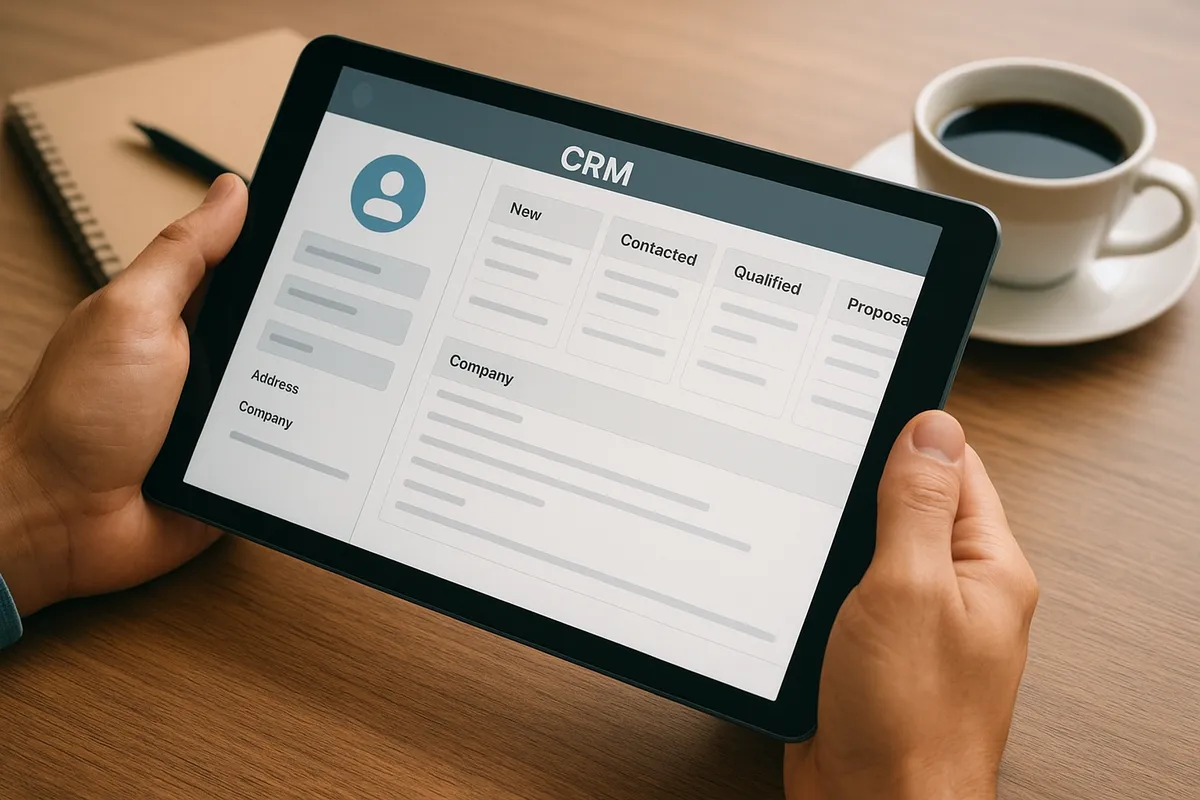
CRMの定義とSFA/MAとの違い
CRMは、顧客情報だけを保管する台帳ではありません。
顧客の属性、接点履歴、メールや通話などの行動履歴、商談や契約に関する取引履歴を一元管理し、営業、マーケティング、カスタマーサポートが同じ前提で動けるようにする仕組みです。
部署ごとにExcel、メール、名刺管理、問い合わせ管理が分かれている状態だと、「誰がいつ何を提案したか」が追えず、引き継ぎや再アプローチで抜け漏れが起きます。
CRMはこの断絶を埋める土台です。
そのうえで、SFAとMAはCRMの周辺にある別の役割を持ちます。
SFAは営業活動の管理に寄った考え方で、案件の進捗、商談フェーズ、担当者の行動記録、売上見込みの把握に強みがあります。
HubSpotでいえば、会社・コンタクト・取引の管理とパイプライン管理が該当します。
無料ツールでも、案件を「新規商談」「提案中」「受注見込み」といった段階で整理し、どこで停滞しているかを見える化するところまでは現実的に回せます。
MAは見込み客の獲得と育成に寄った領域です。
フォームでの問い合わせ取得、メール配信、Web行動の把握、セグメントごとのフォロー設計などを担います。
HubSpotの無料範囲でも、フォーム、ライブチャット、基本レポートを組み合わせれば、問い合わせの入口づくりと一次対応の整備までは進められます。
メール追跡やミーティング設定も合わせると、集客から初回商談設定までの導線をひとつの画面で見渡せるようになります。
実務では、CRM、SFA、MAを厳密に切り分けて考えるより、「顧客データを中心に、営業寄りか、マーケ寄りか」で捉えたほうが運用設計が進みます。
HubSpotの無料版を検討する段階では、「顧客情報管理ができるか」だけでなく、「会社・担当者・案件がつながるか」「問い合わせから商談化までを同じデータで追えるか」を見ると、無料で足りる範囲が見えます。
HubSpot Smart CRMと各Hubの関係
HubSpotは単体の営業管理ツールというより、同じデータ基盤の上で複数の業務をつなぐ統合型のCRMプラットフォームです。
HubSpotの無料CRMソフトウェアのご案内でも、営業、マーケティング、カスタマーサービスのデータを横断して扱う構成が前提になっています。
近年はこの思想をSmart CRMとして打ち出しており、単なる顧客台帳ではなく、部門をまたいで使う共通基盤として位置付けています。
このときの「Hub」は、用途別のアプリ群だと考えると整理しやすくなります。
Sales Hubは商談管理やメール追跡、ミーティング設定など営業寄りの機能、Marketing Hubはフォームやリード獲得、Service Hubは問い合わせ対応やサポート寄りの機能を担います。
見た目は別製品に見えても、コンタクトや会社、取引といった基本データは共通です。
たとえばフォーム送信で作成されたコンタクトに対し、営業がメール追跡付きで連絡し、商談化したら取引レコードで進捗を追う、といった流れを同一データ上で進められます。
この構造の利点は、部署ごとの「別システム間の受け渡し」が減ることです。
多くの企業では、マーケティング側はフォーム管理ツール、営業側はSFA、サポート側は問い合わせ管理ツールを別々に使い、その間をCSVでつないでいます。
HubSpotはそこをひとつの基盤でそろえやすい設計です。
無料版でも、コンタクト管理、会社管理、取引管理、フォーム、ライブチャット、基本レポート、ミーティング設定まで同じ環境で触れるため、「どこまで一気通貫で回せるか」を試すには向いています。
一方で、外部連携を前提にした拡張性もHubSpotの強みです。
アプリマーケットプレイスには2,000以上のアプリがあり、『Google Workspace』『Slack』『Microsoft Teams』『Zoom』などと接続できます。
ただし、実務で連携を増やすと、権限設定、アカウントマッピング、通知設計、同期ルールの理解が一気に増えます。
無料プランでも接続自体はできる場面がありますが、連携後の運用まで含めると、使えることと回ることは別だと見ておいたほうが現場感に合います。
柔軟な価格プラン オプションの比較 | Google Workspace
workspace.google.co.jp無料プランと無料トライアルの違い

HubSpotで混同されやすいのが、無料プランと無料トライアルの違いです。
HubSpotは「一定期間だけ全機能を試せる無料トライアル」を主軸にした設計ではなく、永年無料で使える無料ツール群を用意し、その上で上位プランに拡張する構成です。
つまり、期限が来たら自動的に使えなくなる試用版ではありません。
無料のまま、顧客情報管理や案件管理を運用に載せること自体は可能です。
この違いは、導入判断に直結します。
無料トライアル型の製品だと、「短期間で全部試して結論を出す」前提になりがちですが、HubSpotの無料版は「まず基本業務を載せて、どこで詰まるかを見る」使い方に向きます。
たとえば、会社・コンタクト・取引の管理、パイプライン管理、メール追跡、ミーティング設定、フォーム設置、ライブチャット設置、基本レポートの確認までは、無料でも実務の流れを具体的に再現できます。
営業現場ではこうなりがちですが、無料と聞くと「とりあえず触る」になり、そのまま設計不足で定着しません。
無料版の本当の価値は、機能の多さよりも、顧客データの持ち方と業務フローの相性を見極められる点にあります。
たとえば、問い合わせが入ったらコンタクトが作られ、会社に関連付き、商談化したら取引に進む。
この流れが自社の営業プロセスに乗るなら無料版でも十分な検証になりますし、途中で自動化や詳細分析が欲しくなった段階で有料化の必要性が見えてきます。
なお、無料版のユーザー数やseat表記は、第三者レビューでは2ユーザーまでとする説明がある一方で、公式の無料ツール訴求では無制限ユーザーに見える表現もあり、読み方に差があります。
2026年3月時点では、機能別のseat定義や時点差が絡んでいる可能性があるため、無料で使える機能範囲とユーザー条件は料金ページの読み分けが前提です。
この論点は「無料だから全員に配れる」と短絡的に判断すると、後で運用設計にズレが出ます。
オブジェクト/レコード/プロパティーの基本
HubSpotを触り始める前に、必ずそろえておきたい前提がオブジェクト、レコード、プロパティーの考え方です。
『CRMデータベースを管理する』でもここが基本単位として説明されていますが、現場ではこの言葉が曖昧なまま導入されることが少なくありません。
多くの企業で、ここを飛ばして入力を始めた結果、あとからデータ品質が崩れ、Excelとの二重管理に戻る場面を見てきました。
図解のイメージでいえば、オブジェクトは「管理する箱の種類」です。
代表的なものがコンタクト、会社、取引で、必要に応じてチケットなども加わります。
レコードはその箱の中に入る1件ごとの実データです。
たとえば、ある担当者1名がコンタクトレコード、その担当者が所属する法人1社が会社レコード、進行中の商談1件が取引レコードです。
プロパティーは各レコードに付く項目で、会社名、担当者名、メールアドレス、業種、案件金額、商談フェーズのような「列」に当たります。
実際の運用は、次のような形で捉えるとズレが減ります。
会社レコードが企業情報の親箱、コンタクトレコードが担当者情報、取引レコードが商談情報です。
そして、それぞれを関連付けでつなぎます。
1社に複数担当者がひも付き、1人の担当者が1件または複数の取引に関わる、といった構造です。
メール、通話、ミーティング、メモといった活動履歴はアクティビティーとして各レコードのタイムラインに積み上がります。
つまり、「会社」「人」「案件」が別々にあるだけでは足りず、それらがどう結び付くかまで定義して初めてCRMとして機能します。
この基本構造を押さえると、無料版でできることも具体的に見えてきます。
たとえば、フォームから入った問い合わせをコンタクトとして受け、会社情報を追加し、商談化したら取引を作ってパイプラインで追う。
営業担当はGmailやOutlook連携でメール追跡を行い、ミーティングリンクで日程調整を進める。
レポートでは、どの流入から商談が生まれたか、どのフェーズで停滞しているかを基本粒度で確認する。
この一連の流れは、オブジェクト設計が崩れていなければ無料でも十分に回ります。
外部連携を絡めると、このデータモデルの理解はさらに効いてきます。
Google カレンダー連携ではプライマリーカレンダーのみ同期され、接続前に作成されたイベントは反映されません。
導入時に「なぜ過去予定が出てこないのか」で混乱することがありますが、これは仕様を知っていれば説明がつきます。
『Slack』や『Zoom』をつなぐ場合も同様で、通知や参加情報がどのレコードに、どの条件で結び付くのかを先に決めておかないと、情報が散らばるだけです。
連携そのものより、どのオブジェクトに何を残すかの設計のほうが運用差を生みます。
ℹ️ Note
最初の設計では、会社・コンタクト・取引の3オブジェクトに絞り、プロパティーも「営業判断に本当に使う項目」から始めたほうが崩れません。入力欄を増やすより、関連付けのルールを先に固定したほうが、後の集計やレポートで詰まりにくくなります。

CRMデータベースを管理する
CRMデータベースのセットアップ方法について概要を説明します。レコードを作成して表示したり、プロパティーを設定したり、データをセグメント化したりします。
knowledge.hubspot.com導入実績の数値差と出典年次の注意

HubSpotの導入実績は、古い紹介記事では10万社超、比較的新しい公式記事では19万社超という表現が見られます。
この差は、製品理解のズレというより出典年次の違いとして見るのが自然です。
『CRMとは?基本機能や主要ツール・導入事例までわかりやすく解説』では19万社超と案内されており、現時点で参照するならこちらのほうが鮮度は高いと捉えられます。
こうした数値差は、無料プランの判断にも似た構図があります。
HubSpotはアップデート頻度が高く、無料ツールの訴求内容、レポート機能の見せ方、seatの表現、連携の対象範囲が時期によって変わります。
特に無料版のユーザー数まわりは、第三者レビューで「2ユーザーまで」と整理されることがある一方、公式では無料ツール全体としてより広い表現が使われることがあります。
2026年3月時点では、どの無料機能に何席が含まれるのかを機能別に読まないと、同じ「無料」でも解釈がずれます。
実務上は、導入実績の大きさそのものよりも、「無料版でどこまで業務がつながるか」を見るほうが価値があります。
HubSpotの無料範囲には、顧客情報管理、会社・コンタクト・取引の管理、パイプライン管理、メール追跡、ミーティング設定、フォーム、ライブチャット、基本レポートといった、初期運用に必要な要素が一通り入っています。
外部連携の土台もあり、アプリマーケットプレイス経由で拡張できる余地もあります。
ただし、連携先が増えるほどAPI制限や権限設計の論点が出てきます。
HubSpot Developersの利用ガイドラインでは、OAuth配布アプリのレート制限や429エラーの扱いも示されており、連携を業務の中核に置く段階では無料で触れる範囲と本番運用の境目を意識しておく必要があります。
無料版を実務でどう使うかという観点では、営業5名未満のチームが、問い合わせ受付から初回商談設定、案件化、進捗共有までを一本化する用途と相性がいい印象です。
逆に、部門横断で細かな権限設計をしたい、複数の外部システムを密につなぎたい、詳細な自動化や高度分析まで一気に進めたい場合は、無料版の伸び代より先に設計負荷が前に出てきます。
導入社数の多さは安心材料になりますが、現場で効くのは「自社のデータ構造と業務フローにどこまで合うか」です。

CRMとは?基本機能や主要ツール・導入事例までわかりやすく解説
CRM(顧客関係管理)とは、顧客との良好な関係を継続するために顧客の属性や行動履歴データを一元管理する概念やシステムを指します。本記事では、CRMの基本的な仕組みやメリット、おすすめのツールなどをご紹介します。
www.hubspot.jpHubSpot CRM無料プランでできること
顧客・会社・取引の基本管理
無料プランの中核になるのが、コンタクト、会社、取引の3オブジェクト管理です。
前のセクションで触れた通り、HubSpotはオブジェクト、レコード、プロパティーの考え方で顧客データを整理します。
この無料範囲でも、担当者情報、所属企業、進行中の商談を分けて持ち、相互に関連付けた状態で一覧・検索・更新できます。
実務でまず使うのは、コンタクトの作成、会社の作成、取引の起票という基本操作です。
たとえば問い合わせフォームから新規リードが入ったらコンタクトを作成し、会社名やメールドメインをもとに会社レコードと紐付ける。
その後、商談化した段階で取引を作り、金額や想定受注時期、担当営業を登録する流れです。
HubSpot Knowledge BaseのCRMデータベースを管理するでも示されている通り、レコードは手動作成だけでなく一括インポートや他システム同期でも追加できます。
この構造の利点は、情報の重複を減らしながら顧客履歴を1本につなげられる点にあります。
A社という会社レコードの下に、購買担当者と現場責任者の2名のコンタクトを持ち、同じ会社に対して「初回提案案件」と「追加提案案件」の2つの取引を関連付ける、といった運用が可能です。
営業現場では、まずこの関連付けが整うだけで「誰がどの会社でどの案件を持っているか」が見えるようになります。
重複管理も無料運用では見逃せません。
展示会名刺の取り込みやフォーム流入が増えると、同一人物や同一企業の重複が起きがちです。
無料版でも、少なくとも作成・検索・一覧確認の基本が揃っているため、初期段階なら手作業を交えつつ十分に回せます。
特に3〜10名規模の営業組織では、コンタクト、会社、取引の3オブジェクトに絞って入力ルールを決めるだけで、Excelやスプレッドシート管理より情報の欠落が減るケースが多く見られます。
SMBの初期運用では、ここに1本のパイプラインと基本ダッシュボードを組み合わせるだけでも、案件の抜け漏れ把握や担当者間の引き継ぎ精度が一段上がります。
項目を増やしすぎず、まず「会社名」「担当者名」「メール」「案件名」「案件ステージ」など最低限のプロパティーから始める形が、無料版では現実的です。
商談パイプラインとタスク管理

無料プランでも、商談の進捗をパイプラインで可視化する使い方は十分に実務レベルです。
案件を「新規」「ヒアリング」「提案」「見積」「受注」などのステージに分け、各取引をそのどこに置くかを管理できます。
これにより、営業会議で案件ごとの最新状況を口頭確認する時間が減り、どこで滞留しているのかが画面上で把握できます。
実際の運用では、1本のパイプラインをまず整えるのが定石です。
商材や事業部ごとに細かく分けたくなる場面もありますが、初期導入で複数パイプラインを立てると入力基準が揺れやすく、定着前に混乱しやすくなります。
少人数チームなら、単一パイプラインで案件ステージをそろえ、失注理由や次回予定日を最低限入力するだけでも、週次レビューの質は変わります。
タスク管理も無料版の実用判断材料になります。
次回架電、提案資料送付、見積確認、商談後のフォローといった行動をタスクとして起票し、担当者と期限を持たせられます。
案件単位でタスクを紐付けておけば、「誰が次に何をするのか」が個人の頭の中からCRM上に移ります。
これによって、属人的なメモ運用から抜け出しやすくなります。
加えて、通話メモ、メール記録、打ち合わせメモなどのアクティビティーログをレコード上に残せる点も、無料版の価値です。
たとえば初回商談後に要件メモを取引に記録し、次回アクションをタスク化する。
こうしておくと、担当変更があっても履歴を追えます。
商談数が増えると「案件は動いているのに、履歴が残っていない」状態が最も危険ですが、無料版でもここは十分にカバーできます。
コミュニケーション機能
無料プランで特に実務投入しやすいのが、メール追跡とミーティング設定です。
営業担当が『Gmail』やOutlookと連携すると、送ったメールをCRMに記録し、開封やリンククリックの追跡を行える範囲があります。
初回接触後の反応確認や、提案メールが見られているかの把握に役立つため、電話中心の営業からメール併用型に移るチームでは効果が出やすい領域です。
メール記録の価値は、単なる通知ではなく履歴の一元化にあります。
担当者の受信箱だけに残っていたやり取りが、会社レコードやコンタクトレコードに残るため、上司や別担当者が状況を追えるようになります。
無料版では高度な自動化までは踏み込みにくいものの、「誰に何を送ったか」「その後どう反応したか」を見える化する基盤としては十分です。
ミーティング機能も無料版の代表機能です。
営業担当ごとに日程調整リンクを発行し、見込み客が空き時間を見て予約できる状態を作れます。
Google カレンダーと接続していれば、接続後に作成された予定をもとに空き枠へ反映されるため、重複予約を避けながら日程調整の往復を減らせます。
実務では、導入直後に「今後の予定は反映されるが、過去の予定履歴は自動では並ばない」という点を理解しておくと、タイムラインの見え方で戸惑いません。
実務では、導入直後に「今後の予定は反映されるが、過去の予定履歴は自動では並ばない」という点を理解しておく必要があります。
これを把握しておくと、タイムラインの見え方で戸惑いにくくなります。
マーケティング寄りの機能では、フォームとライブチャットも無料範囲で実務に耐えます。
Webサイトに問い合わせフォームを設置し、送信情報をコンタクトとして取り込んで営業へ引き渡す流れは無料で構築可能です。
ライブチャットは資料請求前の相談や簡易問い合わせの一次対応に向いています。
問い合わせ窓口を受信箱で管理するより、会社・担当者・流入経路がCRM上に残ることで、追客の開始が揃いやすくなります。
無料版はコミュニケーション量が増えたときに制約が出やすい領域でもあります。
大量配信、高度な配信分析、細かなブランディング制御まで求める運用は、別章で触れる有料領域に入りやすいと考えた方が整理しやすくなります。
無料版では、1対1の営業メール、日程調整、問い合わせ一次対応の基盤として捉えるのが実務的です。
HubSpot SalesのChrome拡張機能を使用したEメールの追跡とログ記録 |ナレッジベース
HubSpot SalesのChrome拡張機能を使用して、受信トレイから送信するEメールを追跡し、ログに記録する方法を説明します。
knowledge.hubspot.comレポート

無料プランでも、案件状況の可視化に必要な基本ダッシュボードと基本レポートは利用価値があります。
営業マネージャーがまず見たいのは、今月どれだけ取引があるか、どのステージに案件が滞留しているか、担当者ごとに進捗差があるか、といった初歩的な管理指標です。
このレベルであれば、無料版でも十分に把握できます。
たとえば、取引件数、ステージ別案件数、想定売上の分布、担当者別の活動状況などを一覧で見るだけでも、会議の質は変わります。
スプレッドシート運用では、担当者が更新しない限り数字が動きませんが、CRM上で案件更新が回っていれば、ダッシュボードはそのまま現場の状態を映します。
営業チーム3〜10名ほどの規模なら、これだけでも「案件が止まっている担当者」と「前に進んでいる担当者」が見えてきます。
現場で効果が出やすいのは、細かい分析よりも同じ定義で数字を見ることです。
受注率や失注理由を精密分析する前に、まず全員が同じステージ定義で案件を更新し、その結果を同じダッシュボードで見る。
この順番を守ると、入力定着と可視化が同時に進みます。
無料版で無理に複雑な分析を追うより、案件数、金額、進捗、タスク残件の4点が揃うだけで管理水準は一段上がります。
ℹ️ Note
無料版でレポート運用を始めるときは、「週次会議で実際に見る指標」だけを先に決めると、入力項目が増えすぎません。ダッシュボードを先に決め、その数字に必要な項目だけを入力対象にする運用の方が定着します。
一方、部門横断での複雑な分析や、柔軟なカスタムレポートを前提にした運用は無料版の守備範囲を超えやすくなります。
このセクションでは、あくまで売上見込みと取引状況の基本可視化までが実用レンジと見ておくと整理しやすいでしょう。
連携と拡張
HubSpotの無料プランが評価されやすい理由の1つが、単体利用で閉じないことです。
HubSpotの無料CRMソフトウェアのご案内でも示されている通り、アプリマーケットプレイス経由で2,000種類以上の連携先が案内されています。
無料版でも、Gmail、Google カレンダー、Slack、Microsoft 365、Zoomなどの代表的な業務ツールと組み合わせるだけで、現場の使い勝手は大きく変わります。
現実的な活用例として多いのは、『Google Workspace』との接続です。
Gmailで送った営業メールをログとして残し、Google カレンダーで空き時間を参照しながらミーティング予約を受ける。
この組み合わせだけでも、顧客接点の履歴がCRMに集まり、日程調整の往復も減ります。
カレンダー同期はプライマリーカレンダーが対象で、接続前に作成されたイベントは自動で反映されないため、導入初期だけ運用の整理が必要になりますが、その後の予約管理は安定します。
『Slack』連携も無料運用と相性が良い領域です。
新規問い合わせ通知、タスク割り当て通知、レコード確認などをチャネルに流せるため、営業とマーケティングの受け渡し速度が上がります。
ただし、通知を増やしすぎると読む側が追えなくなります。
実務では、フォーム送信、商談化、失注といった主要イベントだけに絞った方が、連携の価値が残ります。
とはいえ、無料版で本格的なウェビナー運用や高度な自動同期を狙う場合は注意が必要です。
連携先側の契約条件やHubSpot側の上位機能が影響するため、事前に双方の仕様と必要な権限を確認してください。
API連携の余地がある点も拡張性としては魅力です。
ただし、開発前提の連携ではHubSpot DevelopersのAPI usage guidelines and limits(https://developers.hubspot.com/docs/developer-tooling/platform/usage-guidelinesにある通り、レート制限や429エラーへの対応が欠かせません。
無料版でここまで踏み込む企業は限られます。
将来の拡張先として「つながる設計」になっていること自体が導入判断の材料になります)。
HubSpotの無料CRMソフトウェアのご案内|HubSpot(ハブスポット)
無料から使えるHubSpotのCRMソフトウェアは、ウェブチャット、ミーティング設定ツール、Eメールトラッキングなどの使いやすい機能で、カスタマーサポート、営業、マーケティングの業務を支援します。
www.hubspot.jp無料で実務運用できる代表ユースケース

無料プランが最も力を発揮するのは、CRM未導入の組織が最小構成で営業管理を始める場面です。
たとえば3〜10名の営業チームで、案件管理がExcelや個人メモに散らばっているケースでは、コンタクト、会社、取引の登録と1本のパイプライン管理だけで、会議の前提が揃います。
誰の案件がどこで止まり、次に何をするかが画面で見えるようになるため、属人的な案件進行から抜け出しやすくなります。
問い合わせフォーム起点のリード管理も、無料版に向いた使い方です。
Webサイトのフォームから入った見込み客情報をコンタクトとして蓄積し、会社と関連付け、初回対応後に商談化したものだけ取引へ進める流れです。
営業とマーケティングの間で「誰が対応済みか」「商談化したか」が曖昧になりやすい企業では、この一本化だけで追客漏れが減ります。
展示会名刺の一括取り込みと簡易追客も、無料版の現実的なユースケースです。
名刺データをインポートしてコンタクトを作成し、企業ごとに会社レコードへ寄せ、反応があった先から取引を起票する形です。
その後、メール追跡で反応を見ながら、必要な相手にはミーティングリンクで面談設定を送る。
ここまでなら無料版でも十分に業務線がつながります。
このような運用では、最初から高度な自動化や複雑な分析を求めない方がうまくいきます。
営業現場では、コンタクト、会社、取引の3オブジェクトに1本のパイプライン、そして基本ダッシュボードだけでも、管理の基準がそろった時点で効果が出ることが少なくありません。
無料版は「できることが少ないツール」ではなく、初期の実務で必要な部分に絞って運用を立ち上げる土台として見ると、適した企業像がはっきりします。
HubSpot CRM無料プランでできないこと・制限されること
自動化とワークフローの制限
無料プランでも、顧客情報管理そのものは始められます。
会社・コンタクト・取引を登録し、パイプラインで案件の進捗を追い、メール追跡やミーティング設定、フォームやライブチャットで流入を受けるところまでは実務に載せられます。
ただ、そこで集まった情報を起点に「条件分岐つきで自動処理する」「属性や行動でスコアリングする」「担当者や部門ごとに複雑に割り振る」といった本格的な自動化になると、上位プランの領域に入ります。
営業現場では、無料版を触り始めてしばらくすると、「フォーム送信後に属性ごとに担当者へ振り分けたい」「商談ステージが変わったら社内通知とタスク発行を同時に走らせたい」といった要望が出てきます。
ここまでは一見するとCRMの延長ですが、実際に運用してみると、単純な記録管理と自動化設計の間にははっきり境界があります。
無料版はあくまで記録と見える化の土台で、本格ワークフロー、分岐処理、スコアリング、シーケンスの拡張、Service系の高度機能まで一気に求めると詰まりやすくなります。
特に、営業チームで「メール一斉配信もしたいし、その後のキャンペーン分析も細かく見たい」という話が出始めると、無料版のまま押し切るのは難しくなります。
現場ではこの段階でStarterかProfessionalへ進むかを整理することが多く、無料版は導入の入口、本格運用は上位プランという分岐が最も起こりやすい判断材料になります。
レポート・分析の制約
無料プランのレポートは、日々の営業管理に必要な基本レポートが中心です。
たとえば、どの取引がどのステージにあるか、担当者ごとの案件数がどうなっているか、フォームから入った見込み客の数がどう推移しているか、といった確認には向いています。
会社・コンタクト・取引の管理と合わせて、現場の会議で「今どこまで進んでいるか」を揃える用途には十分です。
分析の視点をまたいだ集計になると制約が目立ちます。
コンタクトの流入経路、会社属性、取引金額、メール反応、ミーティング実施状況を横断して見たい場面は多いのですが、こうしたクロスオブジェクトの分析や、自由度の高いカスタム分析は上位プランが前提になりやすいのが利点です。
CRMオブジェクトとアクティビティーの関係モデルを確認するを踏まえると、HubSpotのCRMはオブジェクト同士の関係を前提に設計されていますが、無料版ではその関係を分析に深く使い込むところまでは広がりません。
営業会議で困りやすいのは、「受注率が下がった理由を、流入チャネル別・業種別・商談化までの接触回数別で見たい」といった問いです。
こうした分析は、ただ数字を並べるだけでは足りず、データ構造とレポート自由度の両方が必要です。
無料版では、まず基本レポートで案件量と進捗を揃え、分析の深さが足りなくなったタイミングで上位プランを検討する、という順番の方が現実的です。
データモデル作成ツールを使用する
データモデルビルダーにより、CRMデータの構造を把握できます。
knowledge.hubspot.comデータ構造・権限・カスタマイズの制約

無料プランで扱いやすいのは、会社・コンタクト・取引を中心にした基本構造です。
これは初期導入には相性がよく、顧客情報管理の軸もぶれません。
ただし、業務が少し複雑になると「製品別の契約情報を独立して持ちたい」「拠点や部門単位で別管理したい」「取引に紐づく独自の申請情報をレコード化したい」といった要望が出ます。
このあたりで必要になるカスタムオブジェクトや、より高度なプロパティ制御、計算フィールドのような設計は、無料版の守備範囲を超えます。
実務では、無料版の段階から項目を増やしすぎる企業もありますが、そこは注意が必要です。
項目数を増やせば管理が強くなるわけではなく、入力ルールと活用先が揃っていないと、コンタクトも会社も取引も空欄だらけになります。
無料版は基本構造に寄せて運用した方が定着しやすく、複雑なデータモデルを最初から組むより、必要な管理単位が見えてから拡張する方が失敗が少なくなります。
無料版は基本構造に寄せて運用した方が定着しやすいのが利点です。
複雑なデータモデルを最初から組むより、必要な管理単位が見えてから拡張する方が失敗が少なくなります。
メール配信・ブランディング・ABテストの制限
無料プランでもメール追跡そのものは有用です。
『Gmail』やMicrosoft 365とつなげて、誰にいつ送ったか、開封や反応のきっかけを営業活動に生かす使い方は現実的です。
ただし、ここでいう強みは1対1の営業メール寄りで、マーケティング施策としての本格配信とは別物です。
制約が出るのは、配信量、HubSpotのブランディング表示、ABテスト、配信最適化、詳細トラッキングといった領域です。
フォームで獲得した見込み客に対して継続的なナーチャリングメールを送り、件名や本文の違いを比較し、どのセグメントで反応が高いかまで追いたくなるのは自然な流れですが、そこは上位プラン向きです。
無料版では「問い合わせ受付」「面談調整」「営業担当が個別に追客する」までは回せても、「キャンペーン運用のPDCA」まで同時に回す設計には届きません。
営業部門からはメール一斉配信の要望が出る一方で、マーケティング部門からは詳細分析やABテストの要望が上がります。
両方を1つの仕組みで回したい意図は理解できますが、無料版では途中で窮屈になる場面が出やすい点に留意してください。
営業側はメール一斉配信を求める傾向があり、マーケ側はABテストや詳細分析を求める傾向があります。
送信量や見た目の制御が主な課題ならStarterで解決することが多く、スコアリングや高度な自動化・分析が必要ならより上位プランの検討が必要です。
AI機能の提供範囲や上限は変わりやすいため、導入判断前に公式の機能比較ページで最新を確認してください。
ℹ️ Note
メール機能は「営業の個別追客」と「マーケティングの継続配信」で必要な設計が違います。無料版で十分かどうかは、送信数そのものより、ABテストや詳細分析まで要るかで判断が分かれます。
ユーザー/seatに関する注意点
無料プランの説明で混乱しやすいのが、ユーザー数やseatの表現です。
第三者レビューでは「無料は2ユーザーまで」と整理されることがある一方無制限ユーザーのように読める表現が見られることもあります。
これは単純な矛盾というより、対象にしている機能や時点の違いで説明が分かれているケースとして理解した方が実務的です。
実際の導入では、「アカウントに招待できる人数」と「特定機能を使えるseat数」を分けて考えないと混乱します。
顧客情報管理の閲覧や簡易入力だけなら参加できても、営業支援機能や高度機能の利用はseatの扱いが関わることがあります。
小規模チームでは見落としがちですが、あとからマーケティング担当やマネージャーを加えると、誰が何を触れる前提なのかを整理しないまま運用が始まり、現場で認識差が出ます。
この論点は、無料版が向いている組織規模にも関わります。
3〜5名程度の営業チームで会社・コンタクト・取引の管理とパイプライン運用を揃えるだけなら、大きな問題になりにくい傾向があります。
連携・APIの実務上限とレート制限
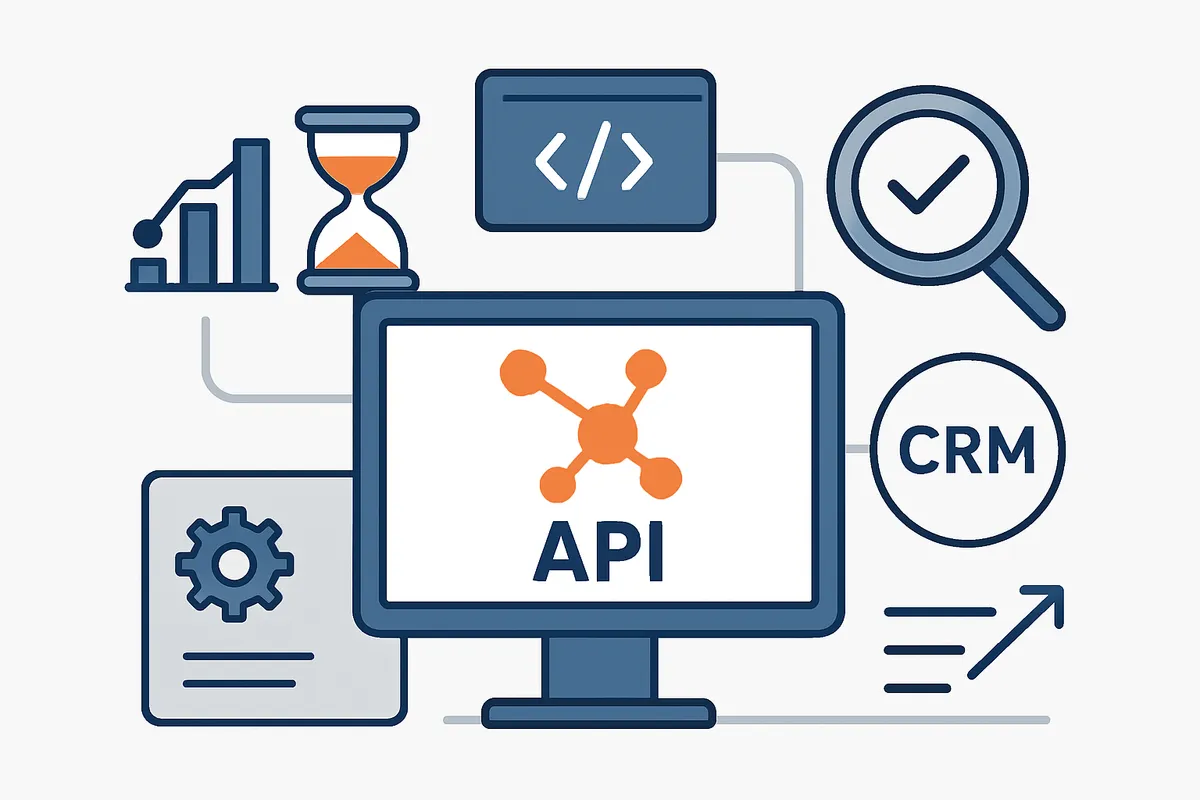
無料版でも外部連携の幅は広く、HubSpotの無料CRMソフトウェアのご案内で示されている通り、アプリ連携は2,000種類以上あります。
Gmailでメールを記録し、Google カレンダーでミーティング設定を同期し、Slackへ通知を飛ばし、Zoomや『Microsoft Teams』で商談を実施する、といった運用は十分に現実的です。
ただし、連携できることと、負荷の高い同期運用に耐えることは同じではありません。
たとえばGoogle カレンダー連携は、接続後に作成された予定が中心で、プライマリーカレンダーのみ同期対象です。
導入直後から過去の予定まで一気に整うわけではないため、初期の移行設計が必要になります。
Slack連携も便利ですが、通知の粒度を決めずに流し始めると、情報共有ではなく通知過多になります。
複数連携を同時に入れるほど、管理者権限の調整、アカウントのひも付け、運用ルールの統一に工数がかかります。
API連携では、さらに実務上の上限を意識する必要があります。
API usage guidelines and limits(https://developers.hubspot.com/docs/developer-tooling/platform/usage-guidelinesで案内されているように、OAuth配布アプリでは10秒あたり110リクエストというレート制限があり、エラー率も総リクエストの5%未満に抑える設計が推奨されています。
営業管理の基本利用ではここまで達しないことが多いものの、基幹システムやMA、独自アプリと高頻度で双方向同期する場合は話が変わります。
大量データの夜間一括同期や頻繁なポーリング、失敗時の再送を無計画に重ねると問題になります。
無料か有料か以前に連携設計そのもので詰まります)。
そのため、無料版での連携は「現場の手作業を減らす補助」として見ると収まりが良いです。
顧客情報管理の核をHubSpotに置きつつ、Gmail、Google カレンダー、Slack、Zoomのような日常ツールとつなぐところまでは相性が良い。
外部システムをまたいだ大規模同期や、リアルタイム性を厳密に求める運用は、API制限と設計負荷まで含めて考える必要があります。
HubSpot CRMの使い方|無料プランで始める5ステップ
無料版を実務に乗せるときは、機能を広く触るより「1週間で最小構成を回す」前提で設計した方が定着します。
営業現場では、最初から理想形を作ろうとしてプロパティやステータスを増やしすぎ、入力ルールだけが先に膨らむことがよくあります。
実際に定着するチームは、最小の入力ルールだけを先に決め、会社・コンタクト・取引の管理が滞りなく回ることを優先します。
そのうえで、運用データを見ながら必要なプロパティだけを後から足していく流れの方が崩れません。
無料版でも、顧客情報管理の土台としては十分に形になります。
HubSpotの無料CRMソフトウェアのご案内で案内されている通り、会社、コンタクト、取引の基本管理に加え、メール追跡、ミーティング設定、フォーム、ライブチャット、基本レポート、外部連携まで一通り試せます。
問い合わせ受付から商談管理までを最小構成で回し始める流れを、受け入れ基準と合わせて整理します。
ステップ1: アカウント作成と初期設定

最初にやることは、アカウントを作って各担当者を招待し、日常業務で使う入口をそろえることです。
理由は単純で、CRMはデータ構造より先に「誰がどこから触るか」が曖昧だと止まるからです。
営業担当が『Gmail』からメールを送り、日程調整はGoogle カレンダーで行い、社内通知は『Slack』に流す、といった普段の動きに寄せておくと、入力の心理的な負担が下がります。
最小限でよい初期設定は、会社情報の登録、ユーザー追加、個人メール連携、カレンダー連携、ミーティングリンクの公開です。
メール追跡を使う担当者は『Gmail』かMicrosoft Outlookを接続し、商談調整がある担当者はGoogle カレンダーまたはMicrosoft 365のカレンダーをつなぎます。
Google カレンダー連携はプライマリーカレンダーのみ同期対象で、接続前に作成されたイベントは自動で載らないため、導入初日に「過去予定が全部見える前提」で考えない方が現場では混乱しません。
HubSpotのミーティング設定を使うと、空き時間ベースで日程候補を出せるので、往復の調整メールを減らせます。
この段階の成果物は、担当者が自分の受信トレイからメール追跡とログ記録を使え、ミーティングリンクを送れる状態です。
受け入れ基準は、少なくとも営業責任者か初期運用メンバーが、1件のメール送信履歴をコンタクトのタイムラインで確認でき、1件の面談予約をカレンダーと連動して受け付けられることです。
ステップ2: オブジェクト設計の骨子決定
次に決めるのは、何を会社で持ち、何をコンタクトで持ち、何を取引で持つかという骨子です。
ここが曖昧なまま始めると、担当者名が会社レコードに入ったり、案件の進捗がコンタクトのメモに書かれたりして、あとで集計不能になります。
CRMデータベースを管理するやCRMオブジェクトとアクティビティーの関係モデルを確認するで示されている考え方に沿ってください。
無料版でもまずは3つのオブジェクトだけに絞るのが現実的です。
最小構成なら、会社には企業名や会社ドメイン、業種のような法人単位の情報を置きます。
コンタクトには氏名、メールアドレス、役職など個人単位の情報を置きます。
取引には商談名、想定金額、受注予定時期、進捗ステータスを置きます。
問い合わせ起点のビジネスなら、フォーム送信で作成されたコンタクトを会社に関連付け、商談化したら取引を作る流れで十分です。
この段階の成果物は、「会社・コンタクト・取引の使い分けルール」を一文ずつで説明できる状態です。
受け入れ基準は、誰が見ても同じ判断になることです。
たとえば「法人属性は会社」「人に紐づく履歴はコンタクト」「売上見込みと進捗は取引」と即答できるなら、次に進めます。
ステップ3: プロパティ整理
オブジェクトの骨子が決まったら、入力項目を絞ります。
ここで作り込みすぎると、無料版の範囲以前に現場の入力が止まります。
定着に成功するチームほど、初期は必須項目を少なく保ちます。
運用を回してみると、本当に見る項目と、誰も更新しない項目がすぐ分かれるからです。
最小限で持つなら、コンタクトは氏名、メールアドレス、電話番号、担当者名程度、会社は会社名、会社ドメイン、業種、取引は取引名、金額、ステージ、クローズ予定日程度で足ります。
ここで先に決めておきたいのが重複キーです。
コンタクトはメールアドレス、会社は会社ドメインを基準に重複判断する方針を最初に固めておくと、インポート時の事故を抑えられます。
名寄せルールを後回しにすると、同じ顧客が別レコードで増え、メール履歴や取引履歴が分散します。
フォームやライブチャットを使う場合も、最初から多項目フォームにしない方が回ります。
問い合わせ受付の段階では、氏名、会社名、メールアドレス、相談内容程度で十分です。
営業が一次対応で補完できる情報まで先に全部取ろうとすると、送信率が落ち、入力後の更新も続きません。
この段階の成果物は、各オブジェクトの必須プロパティ一覧と、重複キー方針です。
受け入れ基準は、営業メンバーが新規登録時に迷わず入力でき、同一人物・同一法人の重複発生ルールを説明できることです。
ステップ4: データインポート
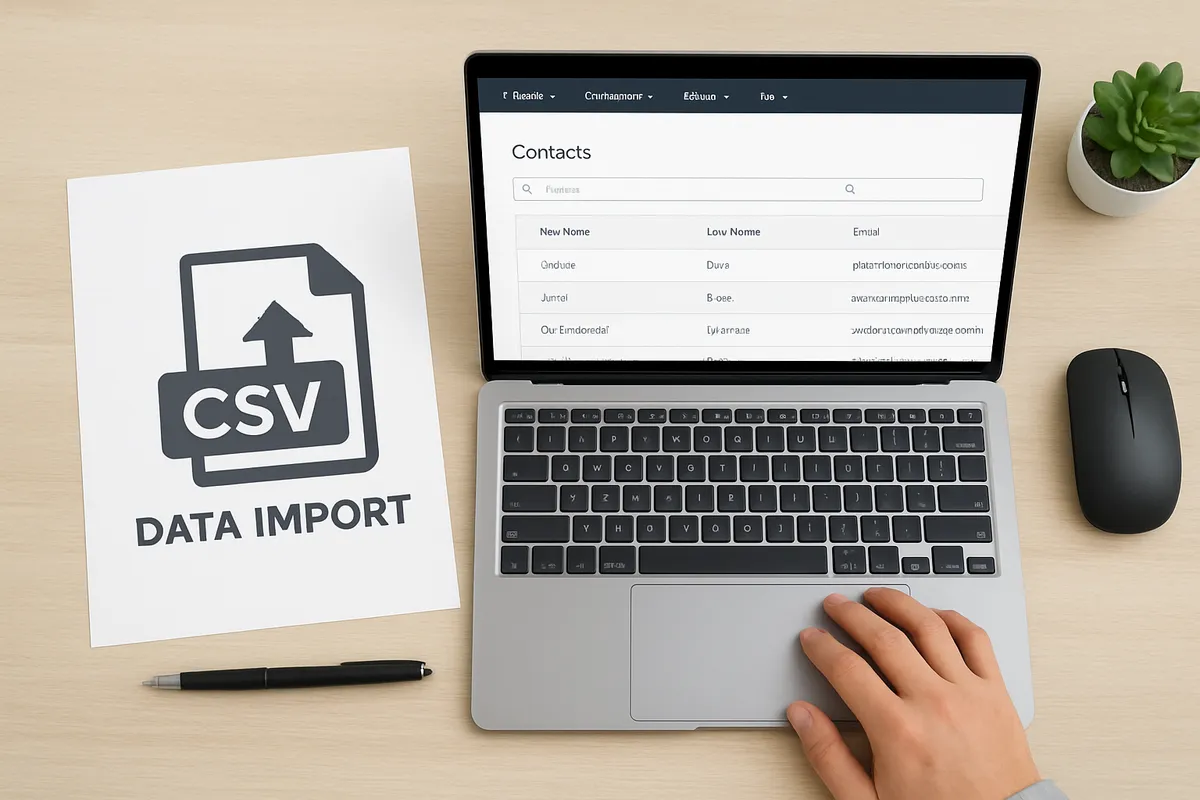
既存データの移行は、一度に本番投入しない方が安定します。
現場ではここで焦って全件入れたくなりますが、無料版導入の初週は「少量テストして画面上の見え方を確認し、その後に本番」の二段階に分けるのが定石です。
メールアドレスや会社ドメインの重複ルールを決めたうえで、小さく流して関連付けを確かめると、後戻りのコストを抑えられます。
テストでは、会社、コンタクト、取引を少量だけ入れて、関連付けが想定通りか確認します。
たとえば、既存の見込み顧客リストから数件を入れ、会社レコードに担当者が紐づくか、取引を作ったときに担当営業と会社・コンタクトが正しく見えるかを見るわけです。
フォーム経由の新規流入もこの時点で1件試し、問い合わせからコンタクト生成までの流れをチェックすると、実運用の詰まりが早めに見つかります。
本番インポートでは、まず顧客情報管理の核になる会社とコンタクトを整え、その後で進行中案件だけを取引に入れる方が収まりが良いです。
過去の失注案件や完了履歴まで最初から全部再現しようとすると、入力項目やステージ設計の粗が一気に表面化します。
初週の目的は履歴の完全再現ではなく、今後の運用を止めずに始めることです。
この段階の成果物は、テストインポート結果、本番インポート済みの会社・コンタクト・進行中取引です。
受け入れ基準は、重複なく登録され、営業担当が対象レコードを検索して必要な顧客情報と案件状況を追えることです。
ステップ5: パイプライン設計
取引を入れたら、案件の流れをパイプラインで定義します。
無料版でもパイプライン管理は実用に耐えるので、ここを曖昧にしないだけで営業会議の質が変わります。
とはいえ、初期設計でステージを細かく切りすぎる必要はありません。
営業現場では、ステージ数が増えるほど担当者ごとの解釈差が大きくなり、見た目だけ整って実態がズレます。
最小構成なら、「新規」「アプローチ中」「商談中」「見積・提案」「受注・失注」程度の粒度で十分です。
重要なのは名前より定義です。
たとえば「商談中」は初回打ち合わせ実施後なのか、提案前全体を含むのかを揃えておかないと、案件の滞留が読めません。
営業とインサイドセールスが分かれている組織でも、初週は1本の共通パイプラインから始めた方が運用が安定します。
メール追跡とミーティング設定をここに結びつけると、案件の温度感も見えやすくなります。
メールの開封や返信、面談実施の履歴が取引やコンタクトのタイムラインに残るため、担当交代時にも引き継ぎがしやすくなります。
『Zoom』や『Microsoft Teams』を使う商談が中心なら、会議の実施ログや関連情報の置き場を取引に寄せると、案件単位で追いやすくなります。
この段階の成果物は、営業会議で使うパイプラインと各ステージ定義です。
受け入れ基準は、進行中案件を全件どこかのステージに置けて、担当者同士で「この案件はどこに置くか」の判断が揃うことです。

Zoom Video Communications のプランと料金 | ビデオ会議 | Zoom
Zoomは、現代のエンタープライズビデオコミュニケーションにおけるリーダーで、モバイル、デスクトップ、ルームシステムにまたがって、ビデオとオーディオカンファレンス、チャット、ウェビナーのために、使いやすく信頼性の高いクラウドプラットフォーム
zoom.usステップ6: 権限/所有者設定
運用を回し始める前に、誰が何を持つかを決めます。
ここでは細かな権限制御を追い込むより、レコード所有者と管理責任だけを明確にする方が先です。
無料版を最小構成で使うなら、各コンタクト、会社、取引に所有者を付け、管理者は設定変更担当、営業マネージャーは進捗確認担当、各営業は自分の顧客と案件の更新担当という切り分けで足ります。
所有者設定が曖昧だと、フォームで入った新規リードを誰も引き取らず、ライブチャットの問い合わせも宙に浮きます。
反対に、担当が明確なら、問い合わせから初回接触、面談化、商談化までの流れが止まりません。
『Slack』や『Microsoft Teams』と連携する場合も、全通知を全員に流すのではなく、新規問い合わせ、担当者割り当て、商談化のような主要イベントだけをチャンネルに出すと、現場のノイズを抑えられます。
外部連携は、この段階で欲張らない方がよい場面が多いです。
初週は『Gmail』またはOutlook、カレンダー、必要なら『Slack』程度にとどめ、ウェビナーや会議連携は業務上の必要が見えた段階で『Zoom』や『Microsoft Teams』を足す方が整います。
複数連携を一気に入れると、管理者権限やアカウントのひも付け調整で初動が重くなります。
この段階の成果物は、所有者の割り当てルール、通知先の整理、初期連携対象の一覧です。
受け入れ基準は、新規に入ったフォーム送信またはライブチャット起点のリードが、担当者不明のまま放置されないことです。

Slack 料金プラン : チームにぴったりのプランを見つける
あらゆる規模のビジネスに合わせて設定された Slack の料金プランを比較してみましょう。適切な機能とサポートを選び、チームの生産性とコラボレーションを向上させましょう。
slack.comステップ7: 最初のレポート/ダッシュボード

運用開始直後は、高度な分析より「入力されているか」「案件が進んでいるか」を見るための基本レポートで十分です。
無料版の基本レポートでも、会社・コンタクト・取引の登録状況や、パイプラインの分布を見るには足ります。
ここで複雑な指標を追い始めると、入力ルールが固まる前に集計のための入力が増え、現場が疲れます。
最初のダッシュボードには、担当者別の保有取引数、ステージ別案件数、今月クローズ予定の取引、フォーム送信件数、ミーティング実施状況くらいを置くと全体像が見えます。
問い合わせ獲得を動かしているなら、フォームとライブチャットから入ったリードが商談化につながっているかを追うだけでも十分に意味があります。
営業中心の導入では、メール追跡の有無そのものを追うより、メール送信後にミーティング設定まで進んだ件数を見る方が現場の改善に結びつきます。
この段階の成果物は、営業責任者が毎週見るダッシュボードと、現場が確認する基本レポートです。
受け入れ基準は、担当者が顧客情報管理の入力漏れを把握でき、マネージャーがパイプライン管理の停滞箇所を画面上で説明できることです。
1週間でここまで回れば、無料版の実用範囲は具体的に見えてきます。
フォームで流入した見込み顧客をコンタクト化し、会社にひも付け、商談化したら取引で追い、メール追跡とミーティング設定で接触履歴を残し、基本レポートで滞留を見る。
この一連が回るなら、少人数チームの初期CRMとしては十分に仕事になります。
無料プランが向いている企業・向いていない企業
営業人数・体制での適性
HubSpotの無料プランがもっとも噛み合いやすいのは、営業人数が3〜10名ほどで、まず顧客情報と案件進捗を一つの画面に集めたいSMBです。
商談の流れが大きく分岐せず、単一パイプラインを中心に回せる組織なら、会社・コンタクト・取引をひも付けて、メールや面談の履歴を残すだけでも会議の質が変わります。
HubSpotの無料CRMソフトウェアのご案内が示す通り、無料でもCRMの土台機能は揃っているので、「まずExcel管理から抜けたい」「案件の属人化を止めたい」という段階には十分に合います。
現場ではこうなりがちですが、営業が10名前後になると最初の壁は機能不足より入力定着です。
無料プランでも、入力定着率、案件更新率、レポート閲覧頻度のような基本KPIを最初から置いておくと、単なる入力依頼で終わらず、マネージャーが週次で会話できる材料になります。
少人数チームでは、この定着の山を越えられるかどうかが、上位プランに進む前の分岐点になります。
反対に、営業人数そのものよりも体制の複雑さが高い企業は無料プランと相性が落ちます。
たとえば複数商材を別プロセスで売っている、拠点ごとに商談管理の流れが違う、直販と代理店経由が混在している、といった組織です。
この場合は「案件を置く場所が一つある」だけでは足りず、部門ごとに異なる入力ルールや可視化要件が出てきます。
無料プランは導入の試行には向いていても、複雑な営業オペレーションを最初からさばく前提には置かない方が現実的です。
運用複雑度・権限要件での適性
運用面では、単一パイプライン中心で、営業責任者と各担当者の役割分担が明確な企業に向いています。
たとえば「担当者が顧客と案件を更新し、マネージャーが全体進捗を見る」という構図なら、無料プランでも十分に回ります。
会社・コンタクト・取引の関係をシンプルに保てるほど、導入初期の迷いが減ります。
CRMデータベースを管理するでも、HubSpotはレコードとプロパティーを土台に管理していく設計なので、最初の段階では「何をどこに入れるか」を絞った組織ほど運用が安定します。
厳密なロール分離や細かな閲覧制御が必須の組織には向きません。
たとえば、代理店には一部情報だけを見せたい、拠点間で顧客情報の見える範囲を厳密に分けたい、営業とCSで編集できる項目を細かく変えたい、という運用です。
こうした要件が強い企業では、権限設計そのものがプロジェクトの中心になります。
無料プランの価値は「素早く始める」ことにありますが、権限要件が重い組織では、素早さより統制の設計が先に来ます。
また、クロスオブジェクトでの高度な分析や、自動化を前提にした業務設計が必要な場合も、無料プランの守備範囲を超えやすいのが利点です。
案件だけでなく、企業属性、接触履歴、施策反応、サポート履歴まで横断して見たい組織では、レポート要件がすぐ複雑になります。
営業現場では、ツール導入時に「まず入れてみる」判断は有効ですが、運用ルールが多層になる企業ほど、無料版は本番運用の土台というより検証環境として捉えた方が整合します。
マーケ活用度(配信量/ナーチャリング)の観点

マーケティング活用の度合いで見ると、無料プランが合うのは、問い合わせ獲得から営業接続までの基本導線を作りたい企業です。
フォームで入ったリードをHubSpotに取り込み、担当者を付け、商談化まで追う。
この流れをまず形にしたいSMBには向いています。
営業主導の組織で、メール配信も限定的、ナーチャリングもまだ本格化していない段階なら、無料プランで「流入を失わない」仕組みを作る意味は大きいです。
噛み合いにくいのは、大量メール配信やABMをすぐに本格運用したい企業です。
たとえば、施策ごとに細かくセグメントを切り、行動ベースで自動フォローを回し、営業とマーケでスコアリングを共有する、といった使い方です。
このフェーズでは、単に配信できるかではなく、接点の履歴をどう分岐させ、どう自動化するかが論点になります。
無料プランはマーケ活用の入口としては機能しても、ナーチャリング基盤として育てるには制約が早めに見えてきます。
HubSpotは導入社数の広がりが大きく、CRMの裾野の広さそのものは強みですが、マーケ用途では「何を始めるか」と「どこまで自動で回したいか」で評価が変わります。
営業3〜10名規模で、まずは案件管理とコミュニケーション履歴の可視化を優先し、その次にフォームや簡易なメール運用を足す流れなら無料プランの順番はきれいです。
逆に、導入直後からMA的な成果を求める企業は、期待値と機能の間にズレが出やすくなります。
ただし、準リアルタイムで高頻度に同期したい企業は、無料かどうかよりも連携アーキテクチャ自体を見直す必要があります。
基幹システムやMA、独自アプリと細かく双方向でつなぐ場合は、設計・保守・監視の要件が一気に重くなります。
連携要件の観点では、日次バッチで数千件規模を扱う程度であれば、無料プランでも検証の土台として成立します。
まずはGmailやカレンダー、チャット通知などの定番連携から試し、運用上の負荷と価値のバランスを確認することを推奨します。
連携要件では、日次バッチで数千件規模を扱う程度なら、無料プランでも検証の土台として成立します。
HubSpotは2,000種類以上のアプリ連携を持つため、Gmail、Google カレンダー、Slack、Zoom、Microsoft Teamsのような定番連携を組み合わせて、営業活動の見える化を始めること自体は十分可能です。
実際に運用してみると、少人数組織ではまずメール・カレンダー・チャット通知がつながるだけで、案件の抜け漏れが減ります。
ただし、準リアルタイムで高頻度に同期したい企業は、無料かどうかより連携アーキテクチャの時点で見直しが必要になります。
たとえば基幹システム、MA、独自アプリを双方向で細かくつなぎ、更新のたびに即反映したいケースです。
このレベルになると、前述のAPI制限だけでなく、失敗時の再送、重複更新、監視運用まで含めた保守負荷が乗ってきます。
無料プランで試す価値はありますが、本番の前提としてはStarter以上や別設計の方が筋が通ります。
連携の現場感としては、単体の接続よりも「つないだ後の運用」が負荷になります。
Google カレンダーはプライマリーカレンダーのみ同期で、接続前に作成されたイベントは自動では載りませんし、『Slack』は通知を流しすぎるとチャンネルが実務連絡よりアラート置き場になります。
少人数のSMBなら、最初は『Gmail』かOutlook、カレンダー、必要に応じて『Slack』程度までに絞る構成が収まりやすいのが利点です。
連携数を増やすほど価値が上がるというより、誰がどの通知を見て、どのデータを正として扱うかが決まっている時に連携の効果が出ます。
この4軸で見ると、無料プランが向いているのは「営業3〜10名、単一パイプライン中心、基礎的な案件管理とコミュニケーションの可視化を早く始めたいSMB」です。
向いていないのは、複数商材や多拠点、代理店経由を含む複雑運用で、厳密な権限管理、高度な横断レポート、自動化、大量配信を初期段階から求める企業です。
無料プランは狭いというより、合う前提がはっきりしている、と捉えると判断しやすくなります。
有料プランへアップグレードすべきタイミング

Starterへの移行基準
無料プランからStarterへ上げる判断は、機能の豪華さより「日々の運用で何が引っかかっているか」で見ると整理しやすくなります。
現場では、顧客管理や案件管理そのものは無料でも回っているのに、フォームやメールの見た目、送信量、軽い承認フロー、営業メール運用の細かな詰まりが積み重なって、そこで初めて有料化の意味が出てくることが多いです。
典型的なのは、対外接点にHubSpotのブランディングを残したくない場面です。
問い合わせフォームやメールをそのまま外向きに使い始めると、単なる検証環境ではなく、顧客接点として整えたいという要求が出てきます。
この段階では、無料プランのまま我慢するより、Starterでブランド表示の制御や基本機能の拡張を取った方が、運用ルールをこね回すより早く収まります。
もうひとつの基準は、送信量とフォーム運用の拡張です。
小規模な問い合わせ対応なら無料で足りますが、営業とマーケが同じ基盤でメール送信やフォーム獲得を回し始めると、量の上限が先に見えてきます。
メールテンプレートやシーケンスを使った追客も、試験運用の段階では足りても、担当者が増えると「一応できる」では足りなくなります。
軽微な自動化や承認、営業のシーケンス強化が欲しくなったときは、Starterへの移行が自然です。
実務では、無料プランでまず運用を回し、見込み客管理や案件入力の型を作るところまでは進められます。
ただ、その後に「同じ内容を二重入力している」「更新漏れを毎週の会議で拾っている」「レポートが足りず、結局スプレッドシートを併用している」という状態が見え始めたら、単なる送信量不足ではなく、次の段階を考える合図です。
そこで必要なのが軽い拡張で済むならStarter、業務設計そのものを見直す必要があるなら、その先のプランが視野に入ります。
Professional/Enterpriseへの移行基準
Professional以上を検討する基準は明確で、本格的な自動化、複雑なレポート、厳密なデータ設計と権限設計が必要になったときです。
無料やStarterでも営業管理の骨格は作れますが、部門横断で運用する段階になると、手作業で吸収していた歪みが一気に表面化します。
まず分かりやすいのはワークフロー自動化です。
たとえば、資料請求後の条件分岐、商談化時の担当アサイン、失注理由に応じた再ナーチャリング、サポート起点のアップセル通知などを人手ではなくルールで回したい場合、無料プランの延長では限界があります。
営業とマーケ、時にはCSまで含めてプロセスをつなぐなら、Professional以上の前提で設計した方が無理がありません。
レポート要件が高度になるケースも、移行理由として強いです。
案件件数だけではなく、企業属性、接触履歴、マーケ施策反応、サポート履歴をまたいで見たいとなると、基本レポートでは足りなくなります。
HubSpotのデータ構造はオブジェクト間の関係で価値が出るので、『CRMオブジェクトとアクティビティーの関係モデルを確認する』で示されているような関連設計を前提にしています。
カスタムレポートやクロスオブジェクト分析を使う段階ではProfessional以上の検討が現実的です。
データ品質管理の要件も見逃せません。
営業現場では、運用初期は多少の揺れがあっても回りますが、案件数と担当者数が増えると、名寄せ漏れ、入力規則の不統一、必須項目の欠損がレポート精度に直結します。
無料で回していた時期に更新漏れ、レポート不足、二重入力の増加が顕在化した段階が、Professional以上を考える節目になりやすいのが利点です。
単に機能を足したいのではなく、データを信用できる状態に戻したいからです。
加えて、カスタム項目の設計や、より踏み込んだデータモデルが必要な企業も上位プラン寄りです。
商材が複数あり、取引先、契約、導入拠点、代理店など標準オブジェクトだけでは表しにくい要素を持つ企業では、カスタムオブジェクトや高度なデータ管理が必要になります。
権限面でも、チーム階層、閲覧範囲、編集範囲を細かく分けたい組織では、無料プランの「まず始める」発想より、統制を前提にしたプランの方が筋が通ります。
Enterpriseはその要件がさらに強い企業向けです。
部門別(営業/マーケ/情シス)の判断軸

アップグレード判断を失敗しにくくするには、「どの部門で何がボトルネックか」を先に言語化することです。
HubSpotは営業、マーケ、情シスで見ている景色が違うため、同じ不満でも必要なプランが異なります。
営業部門では、ボトルネックは入力負荷と追客の再現性に出ます。
案件や活動履歴は入っているのに、担当ごとに使い方がばらつき、フォロー漏れや更新漏れが増えるなら、軽い自動化やシーケンスの拡張で収まる余地があります。
この段階ならStarterが候補です。
対して、案件ステージ変更に応じてタスク発行、上長通知、失注分析、部門連携まで自動で回したいなら、Professional以上でないと運用が人力に戻ります。
マーケ部門では、配信量だけでなく、セグメント設計とレポート精度が判断軸になります。
フォーム獲得と簡易なメール送信までなら無料やStarterでも成立しますが、行動ベースの分岐、リードステータス連携、施策別の商談貢献分析まで求めると、上位プランの方が整合します。
マーケの要件は「メールが送れるか」より、「誰に何を送った結果、営業成果にどうつながったか」を追えるかで見た方が判断を誤りません。
情シスや管理部門は、権限、監査、データ品質、連携運用が主な論点です。
チームごとの閲覧制御、入力ルールの統一、カスタム項目の管理、外部システムとの整合性を保ちたい場合、無料プランの機動力より統制機能の方が優先されます。
『CRMデータベースを管理する』で整理されているように、HubSpotはレコード、プロパティー、オブジェクト設計が運用の芯になります。
情シス目線で見ると、ここを後追いで整えるほど手戻りが増えるので、要求仕様と費用を結び付けて考える必要があります。
部門別に見ると、営業は「追客と更新」、マーケは「配信と貢献分析」、情シスは「統制とデータ品質」が論点になりやすいのが利点です。
どれが先に限界を迎えているかで、無料のまま耐えるのか、Starterで延命できるのか、Professional/Enterpriseへ上げるべきかが見えてきます。
費用シミュレーションと“マーケティングコンタクト/送信量”の注意
費用面で見落としやすいのが、ライセンス名だけでなくマーケティングコンタクト数とメール送信量が料金に直結することです。
HubSpotはCRMとしての土台だけでなく、マーケ機能を使い始めた瞬間にコストの見え方が変わります。
営業主体で使っている間は月額が小さく見えても、フォーム流入やメルマガ配信が増えると、運用規模に応じた追加費用の論点が前に出ます。
参考値として、年次注記付きの料金紹介ではStarter Marketing Hubが公式サイトで月額20米ドル、1,000 contactsとされ、Starter CRM Suiteは1,000 marketing contactsと月5,000通送信の記載があります。
こうした数字は比較の目安にはなりますが、価格改定や条件変更の時点差が出やすい領域です。
とくにマーケティングコンタクト課金は、営業が「CRMの利用者数」で見積もり、マーケが「配信対象件数」で運用を広げた瞬間に想定とずれることがあります。
2026年3月時点の公式料金で見る前提を置かないと、社内稟議でズレが出ます。
実務では、費用シミュレーションを単純な月額比較で終わらせると危険です。
見るべきなのは、現在の配信対象件数、半年後に増えそうなマーケティングコンタクト数、月間の送信量、営業とマーケのどちらが増分コストを生むか、の4点です。
たとえば、営業利用が中心ならStarter CRM Suiteの枠内で収まるケースもありますが、ウェビナー、資料請求、ナーチャリングで対象を広げると、マーケ側の母数が先に膨らみます。
ここを見誤ると、ツール費用ではなく配信母数の設計不足が原因で予算超過になります。
費用の考え方としては、「今の人数に対して安いか」ではなく、「今の運用で何件をマーケティング対象として持ち続けるか」で見た方が現実に合います。
営業管理の延長として導入する企業ほど、この論点を後から認識しがちです。
無料から有料へ上げる局面では、機能比較だけでなく、マーケティングコンタクトと送信量がどこで跳ねるかまで含めて見ると、アップグレードの判断がぶれません。
HubSpot CRM無料プランを定着させる運用のポイントとよくある失敗

定着の原則
HubSpotの無料プランを定着させるときは、機能の多さより運用の薄さを意識した方がうまく回ります。
営業現場ではこうなりがちですが、CRMを入れた瞬間にスプレッドシートの代替として項目を増やし始めると、入力負荷だけが先に立ちます。
無料版で実用ラインに乗せるコツは、顧客情報管理の必須項目を絞ることです。
会社、コンタクト、取引の管理で最初に持つべき情報は、誰の何の商談なのかを追える最小単位に留め、詳細条件や独自分類は運用が回ってから足す方が手戻りが少なくなります。
HubSpotの無料CRMソフトウェアのご案内で整理されている通り、HubSpotの無料プランでも会社・コンタクト・取引の管理、パイプライン管理、メール追跡、ミーティング設定、フォーム、ライブチャット、基本レポート、外部連携までひと通り揃っています。
だからこそ、最初から全部を均等に使おうとするより、実務ユースケースを一つに絞って立ち上げる方が定着します。
たとえば「問い合わせフォームから入った見込み顧客をコンタクト化し、会社に紐づけ、商談化したら取引を作り、メール追跡とミーティング設定で次回接点を管理する」という一本の流れが決まるだけで、無料版でも十分に営業基盤として機能します。
もう一つの原則は、オブジェクトの役割を曖昧にしないことです。
CRMオブジェクトとアクティビティーの関係モデルを確認するで示されているように、HubSpotはコンタクト、会社、取引、そしてメールや商談メモなどのアクティビティが関連付けでつながる設計です。
現場で崩れやすいのは、この構造を理解しないまま、同じ情報をコンタクトにも取引にも手入力してしまうケースです。
担当者情報はコンタクト、法人情報は会社、受注見込みや金額、進捗は取引、接触履歴はアクティビティに寄せる。
この整理があるだけで、二重管理の多くは防げます。
入力ルールとデータ品質管理
無料プランでも、入力ルールを文章で決めているチームと、口頭で何となく回しているチームでは定着率に差が出ます。
必要なのは複雑な規程ではなく、誰が、いつ、どのステージで、何を更新するかの4点です。
たとえば、フォーム経由の新規リードはインサイドセールスがコンタクトを確認し、会社を紐づける。
初回商談が確定した時点で取引を作る。
商談実施後は担当営業が取引ステージ、次回予定日、失注理由のいずれかを更新する、といった具合です。
更新責任が曖昧だと、基本レポートを見ても未更新データが混ざり、会議で使われなくなります。
入力項目は「今週の判断に使うか」で選ぶと整理しやすくなります。
現場では、業種詳細、細かな商材区分、独自タグ、競合情報などを最初から並べたくなりますが、無料プランの立ち上げ期に必要なのは、会社名、担当者名、連絡先、流入元、案件ステージ、次回アクション、失注理由といった、追客と集計に直結する項目です。
フォームやライブチャットで取得する項目も同じ考え方で揃えると、営業への引き継ぎが軽くなります。
データ品質を守るには、監査プロパティを運用の中に埋め込む発想が効きます。
更新日、更新者、必須項目の充足状況を確認するプロパティを持たせて、定例で未更新レコードを洗い出すだけでも、入力の緩みは見つけやすくなります。
ここでいう監査は大げさな統制ではなく、どの取引が止まっていて、誰の更新が抜けているかを見える状態にすることです。
無料プランでは高度な自動化に頼り切れないぶん、このような手動レビューの設計がそのまま品質管理になります。
外部連携を入れる場合も、入力動線を一本化しておくと崩れません。
『Gmail』やOutlookのメール追跡は便利ですが、メールを送っただけで案件が前進したように見なすと、取引更新が止まります。
『Google Calendar』と連携したミーティング設定も、接続後に作成された予定から流れが整う感覚はありますが、商談実施後の結果入力までは代行してくれません。
『Slack』や『Microsoft Teams』に通知を飛ばす運用も同じで、通知を増やすより、誰がCRM本体を更新するかを固定した方がデータは整います。
ℹ️ Note
無料プランで運用を安定させたいなら、フォーム、ライブチャット、メール追跡、ミーティング設定といった入口機能を広く使うより、入口からコンタクト作成、会社紐づけ、取引化までの記録先を一つに揃える方が効果が出やすくなります。
パイプライン運用の型

無料プランの価値が最も出やすいのは、パイプライン管理を「案件一覧」ではなく「次の行動を揃える型」として使ったときです。
ステージ名は見栄えで決めるのではなく、その段階で何が終わっている状態かを定義する必要があります。
たとえば、初回接触、商談設定済み、提案中、見積提出、意思決定待ち、受注、失注のように、行動と判定が結びつくステージ設計にすると、担当者ごとの解釈ズレが減ります。
滞留基準も、パイプラインを定着させるうえで欠かせません。
多くの企業では、案件が止まっているのか、担当が忙しくて更新していないだけなのかが判別できず、ボードが飾りになります。
そこで「このステージで一定期間更新がなければ滞留」と決め、毎週の定例レビューで確認する運用にすると、無料版の基本レポートでも十分に会話が成立します。
ステージの意味と滞留の基準が一致していれば、数字が細かくなくても改善対象が見えます。
失注理由の標準化も、定着を左右する。
自由記述に任せると「予算なし」「時期未定」「競合負け」「優先度低下」などの粒度が揃わず、集計しても学びに変わりません。
選択肢を絞って記録し、月次レビューで偏りを見ながら、必要ならプロパティを見直す。
このループを回しているチームは、勝ち筋の学習が早く、ダッシュボードの数字が会議で自然に使われるようになります。
現場の実感として、失注理由の標準化が先にある組織ほど、「どの案件が落ちたか」ではなく「何を直せば次に勝てるか」に議論が移ります。
実務ユースケースで見ると、無料プランでも十分に型は作れます。
たとえば、フォームから資料請求が入る、コンタクトが作成される、担当がメール追跡つきで一次返信を送る、ミーティング設定で商談日時を確定する、商談化したら取引を起票してパイプラインに載せる、週次で滞留案件と失注理由を確認する、という流れです。
営業単独の管理だけでなく、マーケが獲得したリードを営業へ渡し、その後の進捗を基本レポートで見返すところまでなら、無料版の守備範囲に収まります。
よくある失敗と具体的対策
失敗の一つ目は、入力項目を増やしすぎることです。
スプレッドシート時代の列をそのまま持ち込むと、会社・コンタクト・取引のどこに何を入れるべきかが曖昧になり、現場は「どれかを埋めればよい」状態になります。
対策は単純で、最初の運用では必須項目を最小限に固定し、未使用項目は見せないことです。
入力率を上げるより、更新頻度が落ちない設計の方が結果として情報量も増えます。
二つ目は、重複レコードの放置です。
フォーム、ライブチャット、名刺取り込み、手動登録、外部連携が混ざると、同じ会社や担当者が別レコードで増えていきます。
これを放置すると、メール履歴が分散し、取引との関連付けも切れます。
対策としては、新規登録の入口ごとに担当を決め、会社とコンタクトの既存検索をしてから作成する流れを徹底することです。
オブジェクト間の関連付けを理解していれば、「まずコンタクトを作るのか、会社を作るのか」で迷う時間も減ります。
三つ目は、メール運用の過信です。
『Gmail』やMicrosoft 365連携によるメール追跡は便利ですが、開封通知やログ記録だけで営業活動を代替することはできません。
返信があった、打ち合わせをした、見積を出したという節目で取引ステージを進めなければ、パイプライン管理は空洞化します。
対策は、メール送信と案件更新を別物として扱い、商談後に必ず取引とアクティビティを更新するルールを置くことです。
四つ目は、権限制御を考えずに使い始めることです。
無料プランは導入の軽さが魅力ですが、誰でも自由に項目を増やせる状態にすると、入力定義が崩れます。
外部連携でも、管理者権限が必要な『Google Workspace』や『Slack』、『Microsoft Teams』、『Zoom』を順番なくつなぎ始めると、通知先や同期対象の考え方がバラバラになります。
対策は、項目追加とアプリ接続の権限を絞り、CRM管理者の役割を明確にすることです。
連携アプリはHubSpotのマーケットプレイスに2,000種類以上ありますが、数が多いことと、同時に入れるべきことは別の話です。
五つ目は、KPIがないままレポートを眺めることです。
無料プランには基本レポートがありますが、見る指標が定まっていないと会議用の飾りになります。
新規コンタクト数、商談化数、ステージ滞留件数、失注理由の構成比など、現場で判断に使う数字を先に決めると、入力の必要性が現場に伝わります。
KPIを定義していない組織ほど「なぜ入力するのか」が説明できず、運用が個人任せになります。
現場ではこうなりがちですが、無料プランの失敗は機能不足で起きるというより、運用の主語が曖昧なまま始まることが原因です。
会社・コンタクト・取引の管理を軸にし、パイプライン管理、メール追跡、ミーティング設定、フォームやライブチャット、基本レポート、外部連携を一本の業務動線に並べると、無料版の実用範囲は想像より広くなります。
逆に、入力ルールも責任者もない状態で機能を横に足していくと、どの機能も定着しません。
営業組織で成果につながるのは、多機能な運用ではなく、少ない操作で同じ情報が毎週たまっていく状態です。
まとめ|次のアクション

本記事の要点
HubSpot CRMの無料プランは、会社・コンタクト・取引の基本運用を固める検証環境としては実務投入できますが、長期の本格運用では自動化や高度分析の不足が判断材料になります。
向いているのは、少人数でCRMの型を作りたい企業や、まず入力定着を見たい組織で、部門横断の複雑運用を最初から求める企業には合いません。
有料化の基準は機能の多さではなく、無料運用で定着と更新が回り、次に自動化や分析へ投資する意味が見えたタイミングです。
推奨する次のアクション
- HubSpot CRMの無料アカウントを作成し、少量の既存データでテストインポートを行う
- 会社・コンタクト・取引の3オブジェクトだけで回る最小入力ルールを定義する
- 使いたい機能を無料、Starter、Proのどこに属するかで整理する
最新情報の再確認ポイント
⚠️ Warning
料金、seatの考え方、AI機能の対象範囲は改定の影響を受けやすいため、2026年3月時点の情報として捉え、公式発表で再確認してから社内判断に進めるのが安全です。
HubSpotは導入企業数の広がりや機能拡張の速さが特徴で、『HubSpot公式』でも導入の広がりが案内されています。
あわせて、アプリ連携の更新状況は『HubSpotの製品ページ』でも変化が追いやすく、比較検討の前に一度見直しておくと判断のズレを減らせます。

Why Go With HubSpot?
Growing companies choose HubSpot as their platform of choice. HubSpot can unify your customer’s data across business tea
www.hubspot.com元SaaS企業営業部長。インサイドセールスの立ち上げやSFA/CRM導入を10社以上支援。営業組織の設計からツール定着化まで、現場目線のノウハウを発信します。
関連記事
営業代行の費用相場|固定・成果報酬とアポ単価を比較
営業代行の費用相場|固定・成果報酬とアポ単価を比較
営業代行は、固定報酬型・成果報酬型・ハイブリッド型・従量課金型に分かれる営業支援サービスであり、見積もりが各社で大きく違うのは価格の設計思想そのものが異なるからです。
営業フレームワークBANT・SPIN・MEDDICの使い分け
営業フレームワークBANT・SPIN・MEDDICの使い分け
BANTは、1950年代にIBMで体系化された営業フレームワークで、Budget・Authority・Needs・Time frameの4要素を軸に案件を素早く仕分けるために使われてきました。
パートナーセールス入門|代理店戦略の種類とコツ
パートナーセールス入門|代理店戦略の種類とコツ
代理店戦略とは、自社製品を代理店・販売店・リセラーなどの外部パートナー経由で広げる営業手法であり、SFA/CRM導入とインサイドセールス立ち上げを複数社支援してきた現場でも、最初に確認するのは直販で勝ち筋があるかどうかだ。
展示会リードのフォローアップ|48時間で商談化する7ステップ完全ガイド
展示会リードのフォローアップ|48時間で商談化する7ステップ完全ガイド
展示会フォローアップは、獲得した名刺を24時間以内に回収し、商談化までつなげるための実務設計です。展示会で集まる名刺は多くても、商談化に至るのは全体の1〜5%が業界平均とされ、放置すれば成果は目に見えて落ちます。